Hay dos opciones para conectar la cuenta de WhatsApp a LiveChat:
- [Recomendado] Utilizando WhatsApp Cloud API
- [Legacy] Utilizando QR-code
Opción 1: Utilizando WhatsApp Cloud API
PASO 1:
1. Asegúrate de tener una cuenta activa de Meta Business
2. Regístrate como desarrollador de Meta en developers.facebook.com
3. Habilita la autenticación de 2FA para tu cuenta de Facebook que utilizas para autenticar en Meta.
4. Crea una aplicación de Meta:
4.1. Ve a developers.facebook.com > My Apps> Create App. > Selecciona el tipo "Business".
4.2. Ingresa el nombre de la aplicación, por ejemplo, "WhatsApp para LiveChat".
4.3. Vincula tu aplicación a tu cuenta existente de Meta Business Manager.
5. Configura la aplicación de Meta (Meta guide)
5.1. Haz clic en Configurar WhatsApp para añadir este producto a tu aplicación.
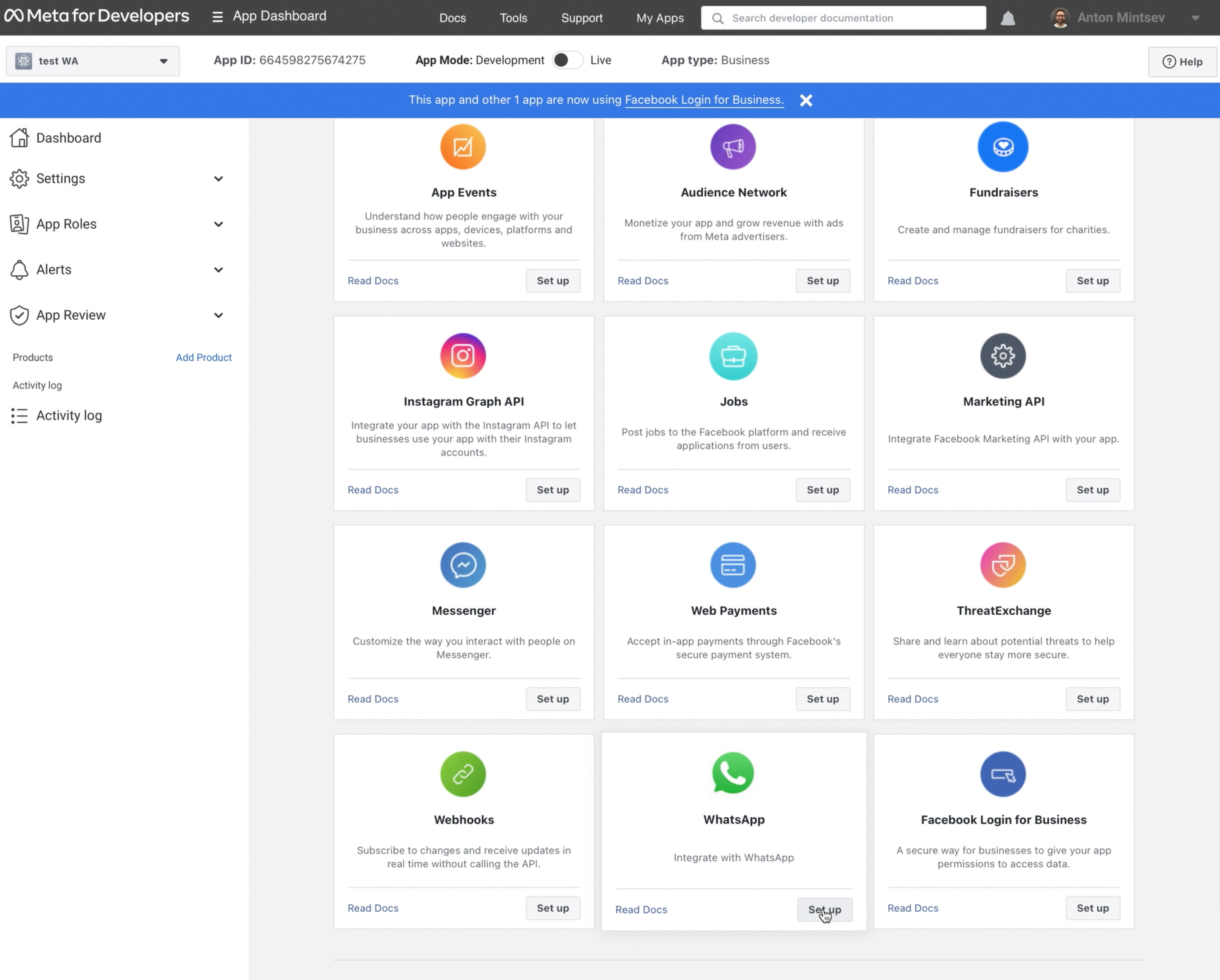
5.2. Serás redirigido a la página de Inicio Rápido.
5.3. Haz clic en Empezar a usar API. Serás redirigido a la página de Inicio.
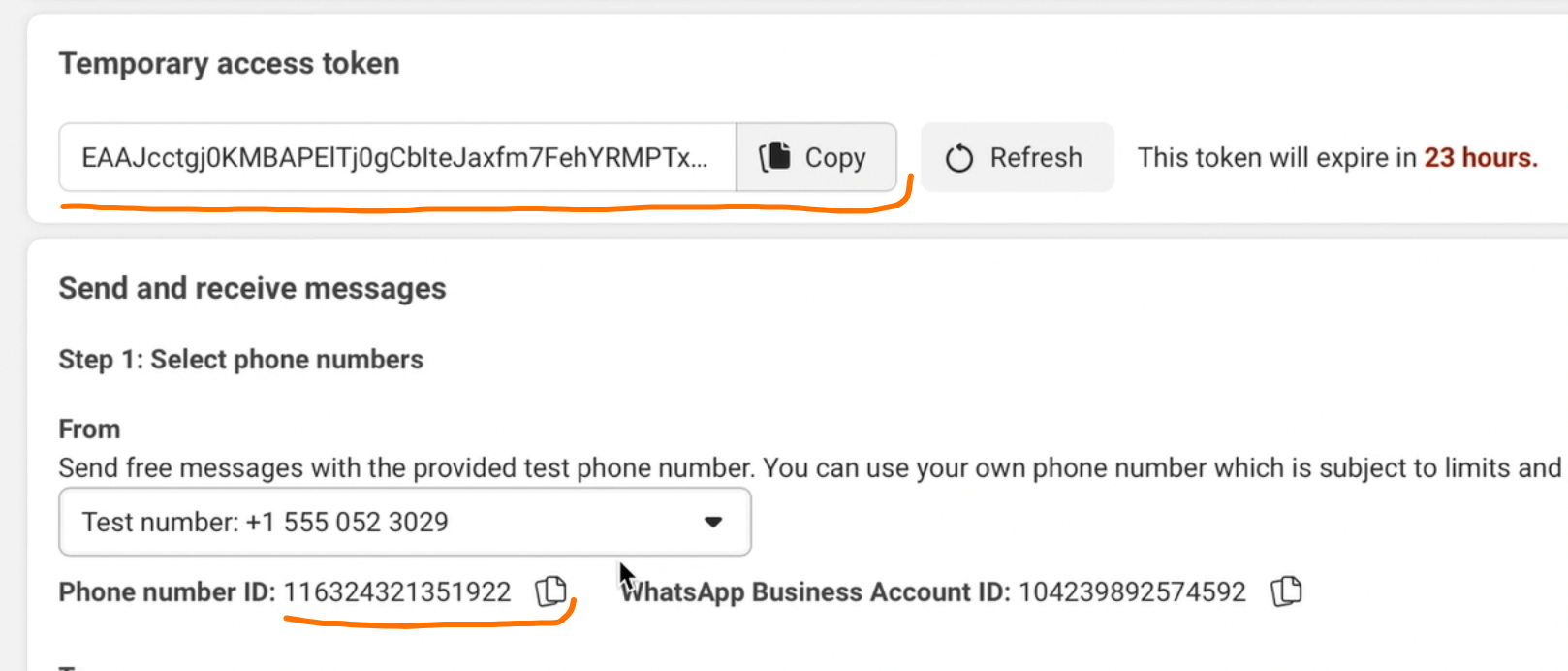
6. Copia el token de acceso temporal. Puede ser utilizado para pruebas, pero luego debe ser reemplazado con un token permanente.
7. Copia el ID del número de teléfono de prueba. Puedes usar un número de producción si ya está registrado en tu cuenta de Meta.
PASO 2:
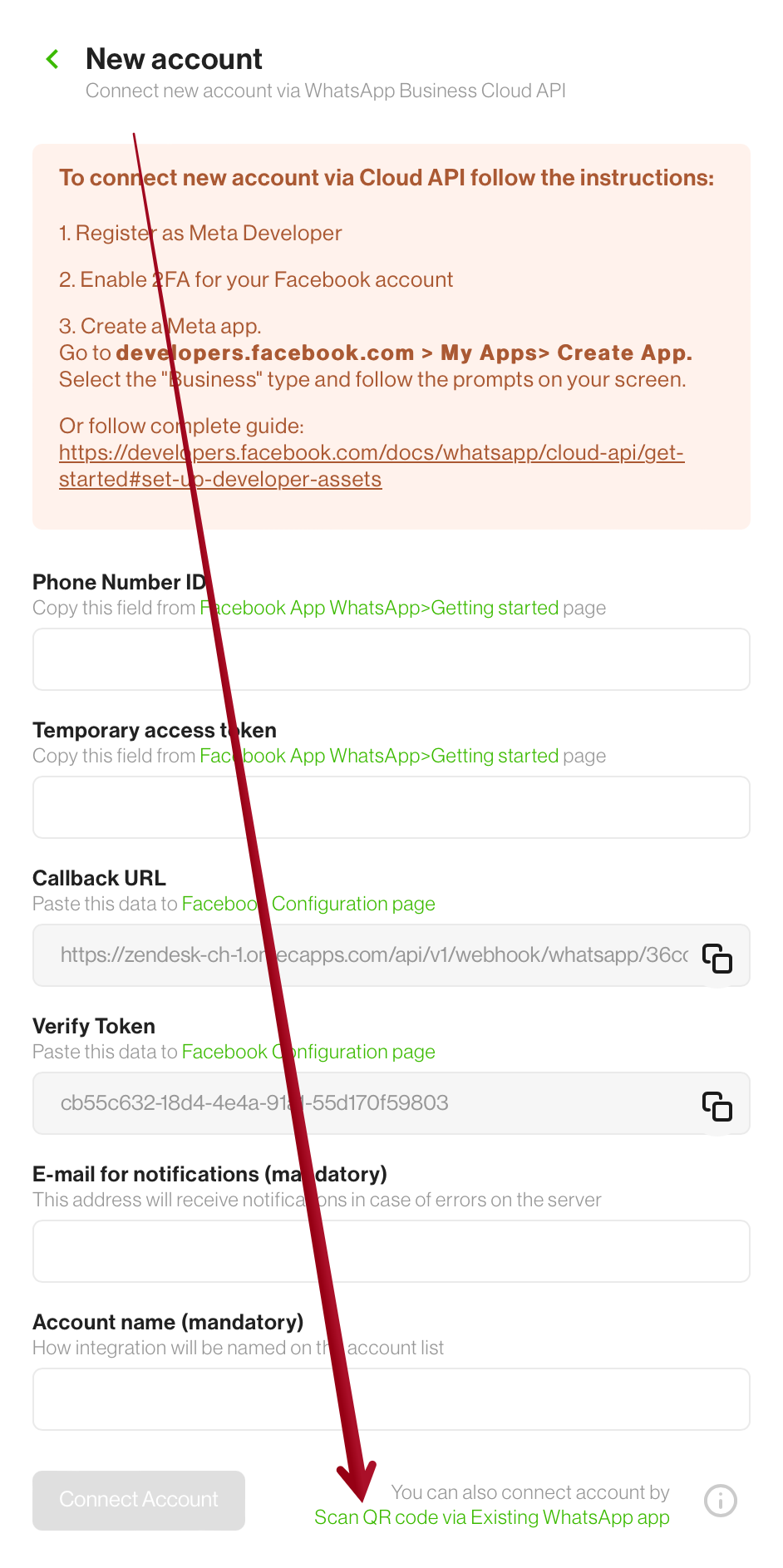
3. Haga clic en "Agregar cuenta":
4. Entra Phone Number ID
5. Pega el Token de Acceso Temporal (o el token permanente)
6. Copia Callback URL
7. Copia el Token de Verificación.
8. Ingresa tu correo electrónico para recibir notificaciones. Enviaremos notificaciones a esta cuenta si ocurre algo con la integración.
9. Añade Nombre a esta conexión de WhatsApp.
10. Haga clic en Conectar Cuenta
PASO 3:
1. Abre la página de configuración de WhatsApp [Aplicación -> WhatsApp -> Configuración]
2. Haz clic en Editar
3. Pega Callback URL y Verify Token del Paso 2. Luego, haz clic en Verificar y Guardar.
4. Haga clic en Manage:
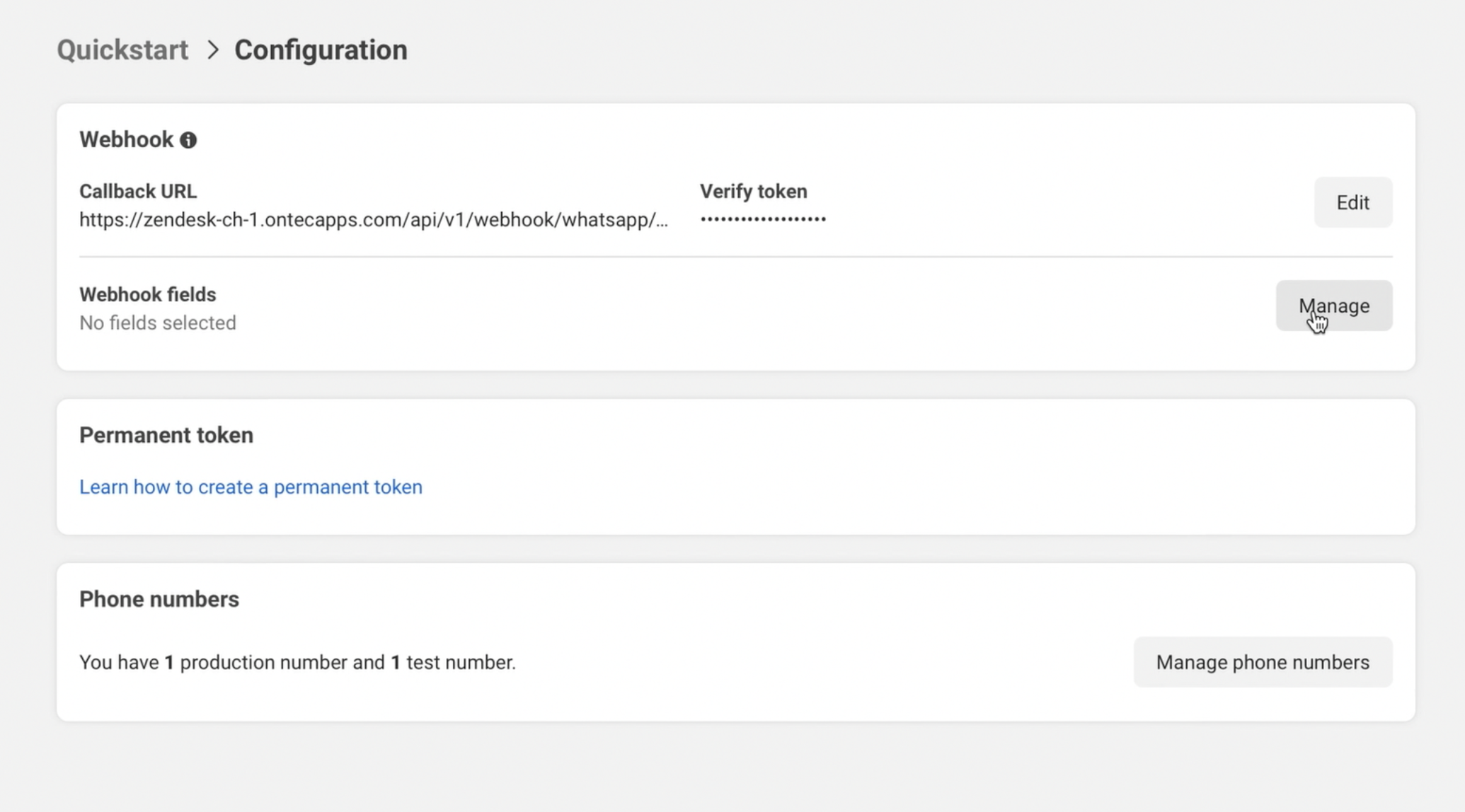
5. Haz clic en Suscribirse al campo de webhook "messages" y luego en Hecho:
6. Ahora puedes probar recibir mensajes de WhatsApp. Enviar mensajes de vuelta a WhatsApp puede que no funcione antes de cambiar la aplicación al Live Mode (se describe a continuación)
Pasos adicionales, necesarios para producción:
-
Añade tu propio número de teléfono en lugar del número de prueba. Usa WhatsApp Manager para conectar un nuevo número. Cualquier número que pueda recibir un código SMS o una llamada directa con un código de activación puede ser añadido. Si ya tienes WhatsApp conectado a este número, por favor utiliza la Guía de Migración.
1.1. Puedes selecionar tu nuevo número en la página de inicio de Meta para recibir el ID del número de teléfono.
1.2. Pégalo en la configuración de tu aplicación LiveChat.
-
Genera un token de acceso permanente (Guía de Meta).
2.1. Abre el Business Manager.
2.2. Ve a Usuarios -> Usuario del sistema.
2.3. Haz clic en Añadir para crear un usuario del sistema.
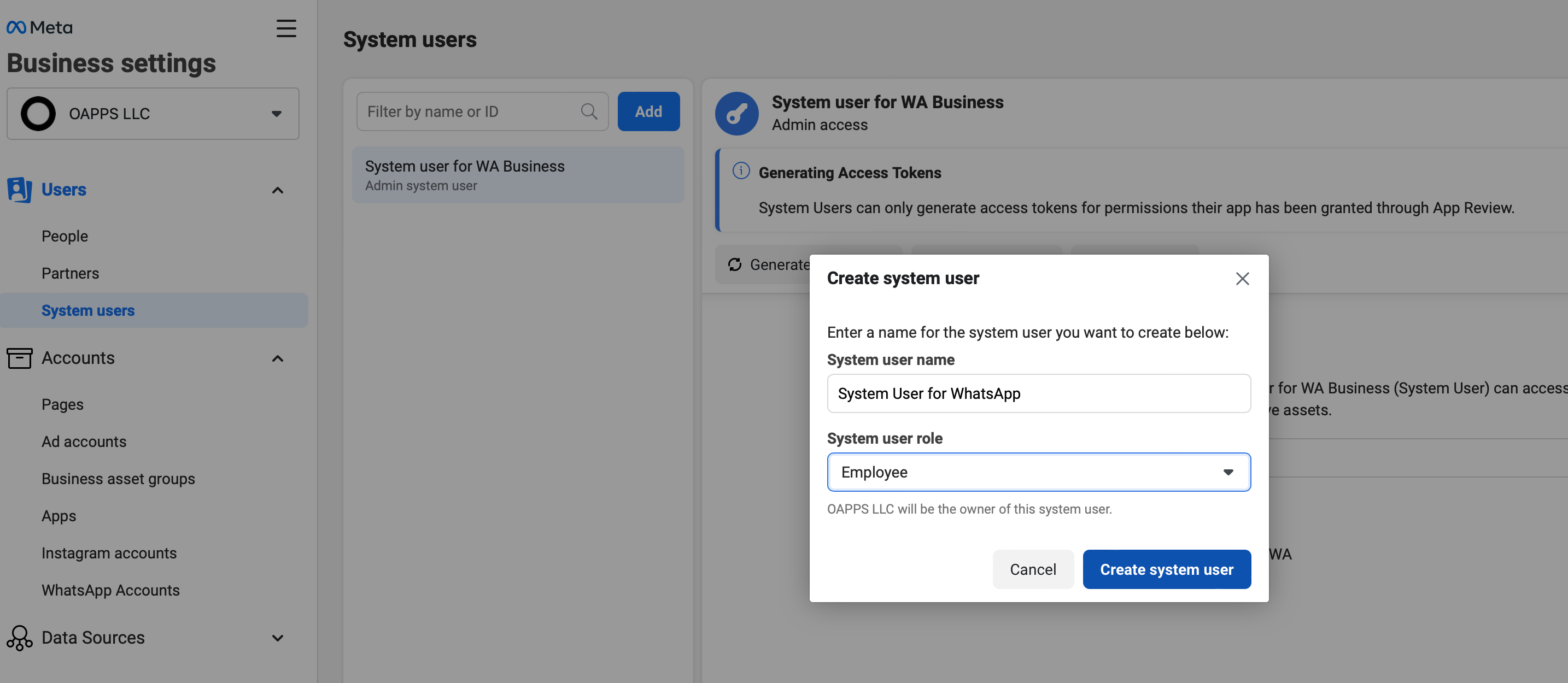
2.4. Asigna Manage your WA app asset:
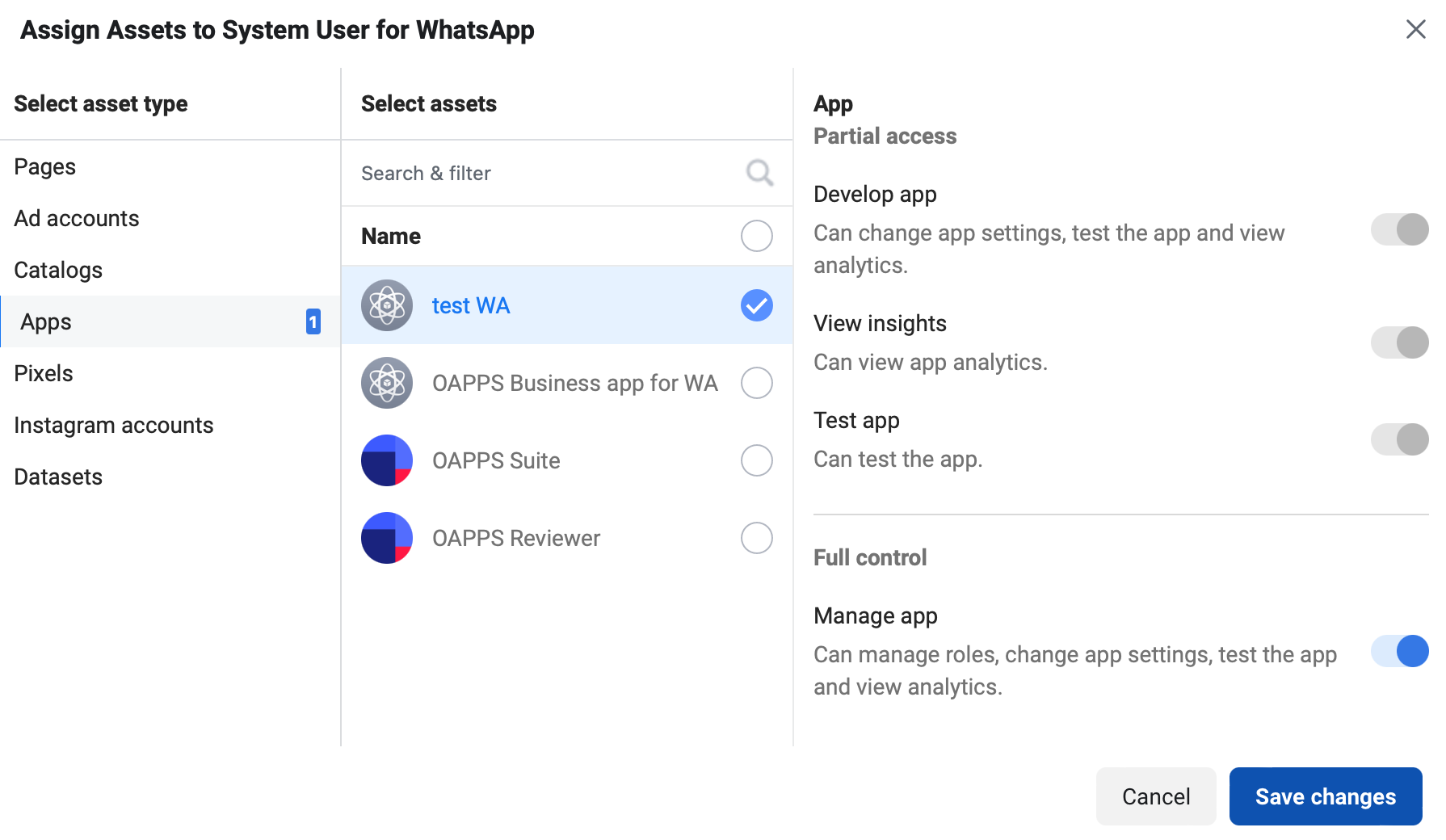
2.5. Haz clic en Generar Token. Guárdalo y pégalo en la configuración de la aplicación LiveChat OAPPS.
3. Configura un método de pago en Meta Business Manager si esperas tener más de 1000 conversaciones. Aprende más sobre los precios aquí.
4. Establece un perfil para tu número de WhatsApp. WhatsApp Manager -> Números de teléfono -> Configuración -> Perfil. Allí puedes configurar la información visible para los clientes:
- Foto de perfil
- Categoría de negocio
- Descripción
- Envía una solicitud para obtener la marca de verificación oficial
- Información de contacto
PASO FINAL: Cambia el modo de la aplicación a LIVE.
1. Ve a Configuración básica en la aplicación de Meta.
2. Añade enlaces a la Política de privacidad y Términos de servicio de tu empresa.
3. Cambia el modo de la aplicación a Live.

Opción 2: Utilizando QR-code
1. Al final de la página de configuración, encontrará una opción para conectarse mediante un escaneo de código QR:
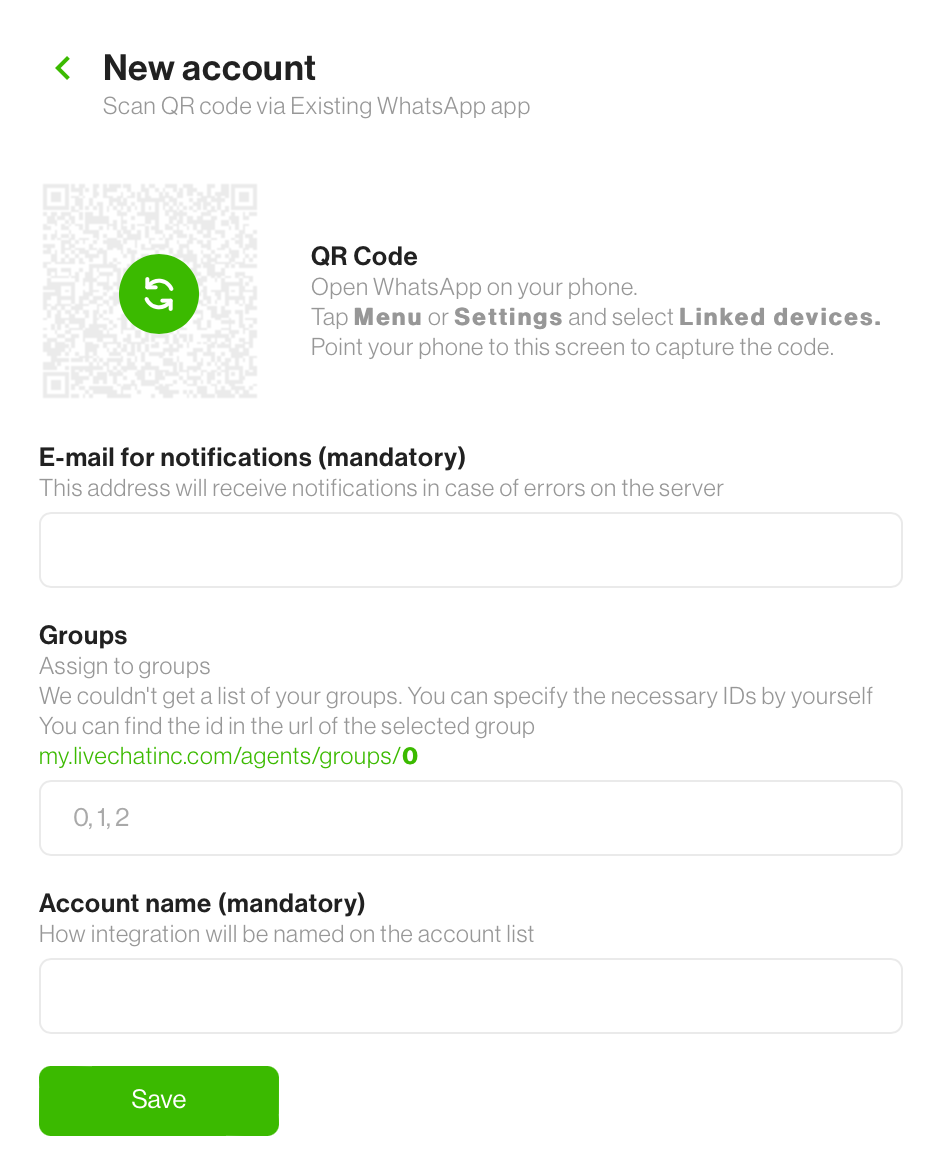
2. Abre la aplicación WhatsApp Business en tu teléfono y escanea un código QR con la aplicación. Para ello, toca los tres puntos ⠇ en la esquina superior derecha de la aplicación (Android) o ve a Configuración (iOS) y luego selecciona WhatsApp Web/Escritorio.
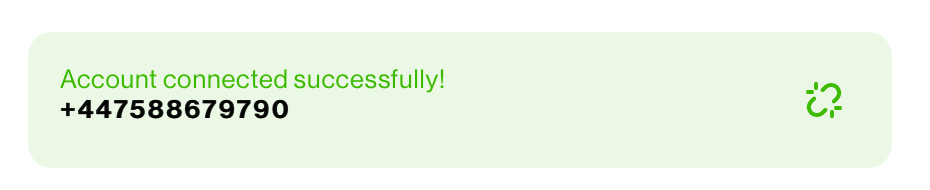
Si la conexión es exitosa, verá esta notificación. Puede tomar algunos minutos sincronizar.
3. (Opcional) Puedes listar los IDs de los grupos que pueden acceder a los chats entrantes de WhatsApp. Deja este campo vacío si deseas que los chats entrantes sean accesibles para todos los agentes.
4. Ingresa tu correo electrónico: enviaremos notificaciones allí si la cuenta se desconecta.
5. Asigna un nombre a tu cuenta.
6. Haz clic en Guardar (Save) para activar la cuenta.

Comentarios
0 comentarios
Inicie sesión para dejar un comentario.